


Camelia Ahbab
mai 12, 2026


Vous souhaitez digitaliser la gestion de votre entreprise en Algérie ? Fatoura offre une solution robuste pour gérer votre facturation en toute simplicité.
À savoir avant de commencer : l’offre découverte
Pour vous permettre d’explorer l’intégralité des fonctionnalités professionnelles, Fatoura propose un pack gratuit de 10 jours. Durant cette période, vous bénéficiez d’un accès illimité à toutes les options, y compris la gestion avancée en régime réel:
Gestion du Chiffre d’Affaires Élevé : Le régime réel est destiné aux commerçants dont le chiffre d’affaires dépasse 15 millions de dinars. le logiciel débloque donc les outils capables de gérer ce volume d’activité.
Comptabilité et Fiscalité Complètes : Vous avez accès à tous les champs fiscaux obligatoires pour ce régime, comme le NIF (Numéro d’Identification Fiscale), le NIS (Numéro d’Identification Statistique), le registre de commerce et l’Article d’imposition.
Gestion Précise de lahttps://fatoura.app/blog/comprendre-la-tva-en-algerie-les-taux-de-9-et-19/ TVA : Vous pouvez configurer et appliquer différents taux de TVA (19%, 9% ou 0%) sur vos produits et services, ce qui est une obligation stricte pour les entreprises au régime réel.
Documents Spécifiques : Vous pouvez générer des documents avancés comme l’Attestation de services faits ou des Factures avoir qui impactent directement et automatiquement votre comptabilité et votre chiffre d’affaires déclaré.
Multi-Utilisateurs et Rôles : La gestion « avancée » inclut la possibilité de créer plusieurs comptes (Gérant, Employé) avec des permissions spécifiques pour sécuriser les opérations financières de l’entreprise.
Pour tester la solution en conditions réelles avant de choisir votre mode d’utilisation définitif.
1. Installation de Fatoura
L’installation est la première étape pour transformer votre gestion comptable.
Sur Windows
- Téléchargement : Récupérez la dernière version sur le site officiel.
- Alertes de téléchargement : Si un message indique que le fichier est fréquemment téléchargé, cliquez sur les trois points puis sur « Conserver ».
- Vérification : Si une alerte de confiance s’affiche, cliquez sur « Afficher plus » puis sur « Conserver quand même ».
- Lancement : Ouvrez le fichier d’installation et suivez les instructions.
- Protection Windows : Si l’écran « Windows a protégé votre ordinateur » apparaît, cliquez sur « Informations complémentaires » puis sur « Exécuter quand même ».
Sur macOS
- Téléchargement : Téléchargez le fichier DMG.
- Installation : Glissez l’icône Fatoura dans votre dossier Applications.
- Premier lancement : Ouvrez l’application et fermez le message d’avertissement initial.
- Autorisation Système : Allez dans le menu Pomme > Préférences Système > Sécurité et confidentialité.
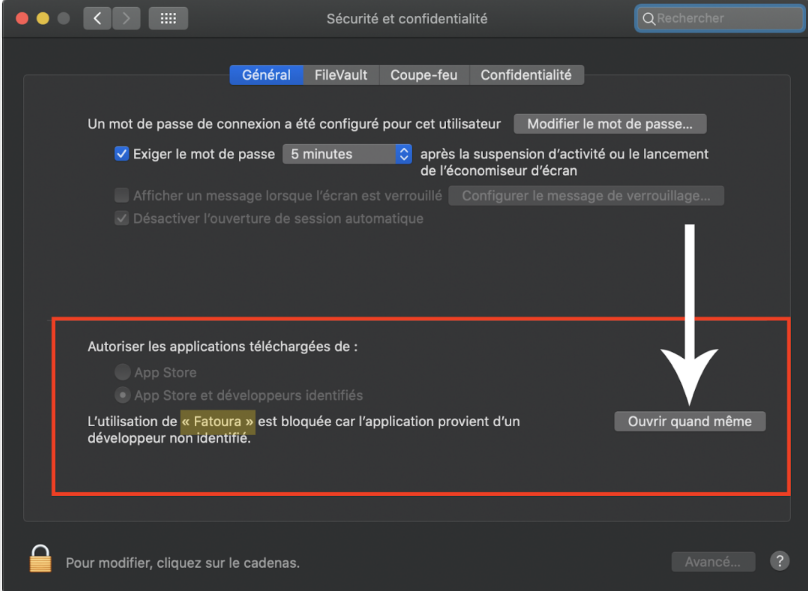
- Validation : Cliquez sur « Ouvrir quand même« à côté du message concernant Fatoura, puis confirmez une dernière fois en cliquant sur « Ouvrir ».
2. Configuration initiale et choix du régime
Une fois l’application lancée, cliquez sur « Facturer gratuitement ».
- Informations de l’entreprise : Renseignez le nom complet, l’email, le téléphone et le nom de l’entreprise.
- Configuration du poste : Identifiez le poste (ex : PC Finance) et donnez au profil le nom de l’entreprise.
- Le Régime Réel : Dans la case Régime fiscal, sélectionnez « Réel ». Ce régime est destiné aux commerçants dont le chiffre d’affaires annuel dépasse 15 millions de dinars.
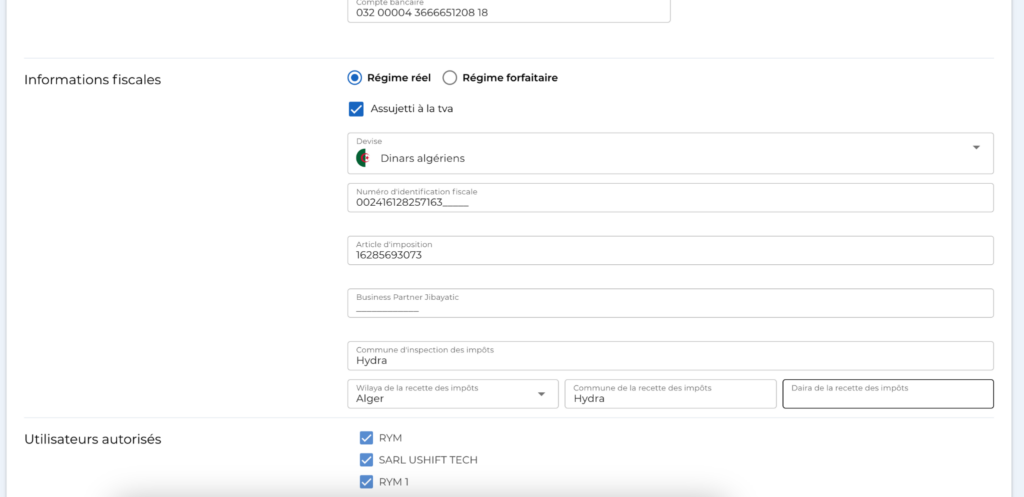
- Sécurité : Il est conseillé de cocher « Limiter l’accès » pour créer un premier compte utilisateur avec mot de passe.
3. Création du profil d’entreprise
Pour personnaliser vos documents :
- Accédez à la section « Paramètres » de l’application.
- Cliquez sur l’option « Profils ».
- Appuyez sur le bouton bleu (+).
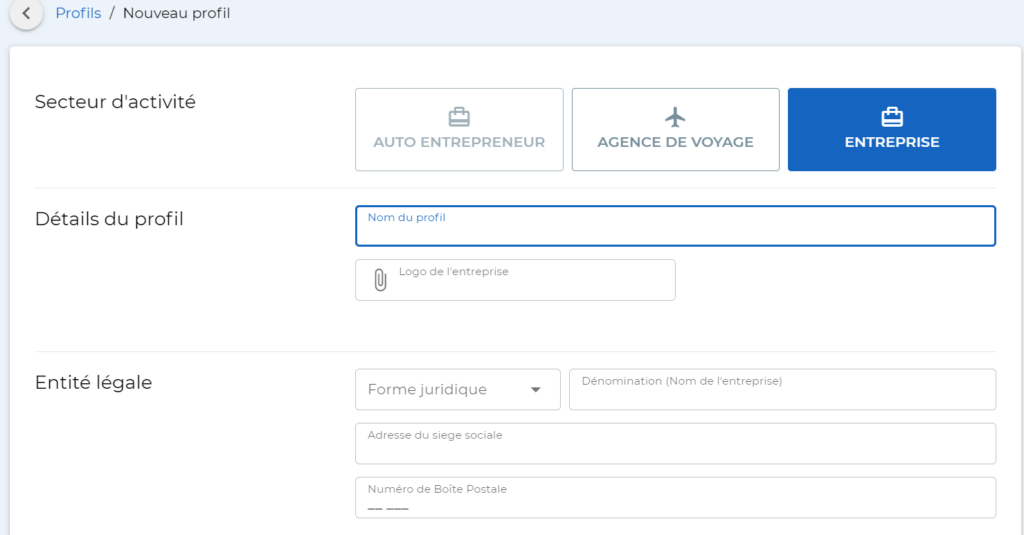
- Sélectionnez votre secteur d’activité.
- Complétez les détails de votre entreprise (nom, entité légale, coordonnées) et Sauvegardez.
4. Gestion des Utilisateurs
Organisez votre équipe juste après la création du profil :
- Dans les Paramètres, allez sur l’onglet « UTILISATEURS ».
- Cliquez sur le bouton bleu (+) en bas à droite.
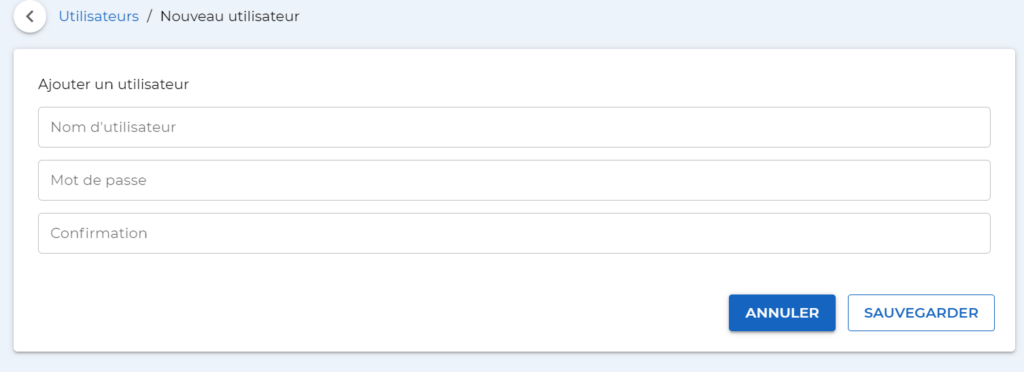
- Saisissez un Nom d’utilisateur et un Mot de passe, puis cliquez sur « SAUVEGARDER ».
- Attribution des rôles : Cliquez sur l’icône clé à côté de l’utilisateur pour choisir son statut (Employé ou Gérant) et sauvegardez.
Voici une version optimisée, professionnelle et complète de votre article de blog. Elle est structurée pour guider l’utilisateur pas à pas, sans omettre aucun détail technique.
5. Catalogue Produits et Services
Avant de facturer, préparez votre catalogue pour gagner du temps :
- Allez dans l’onglet « Produits ».
- Cliquez sur le bouton bleu (+).
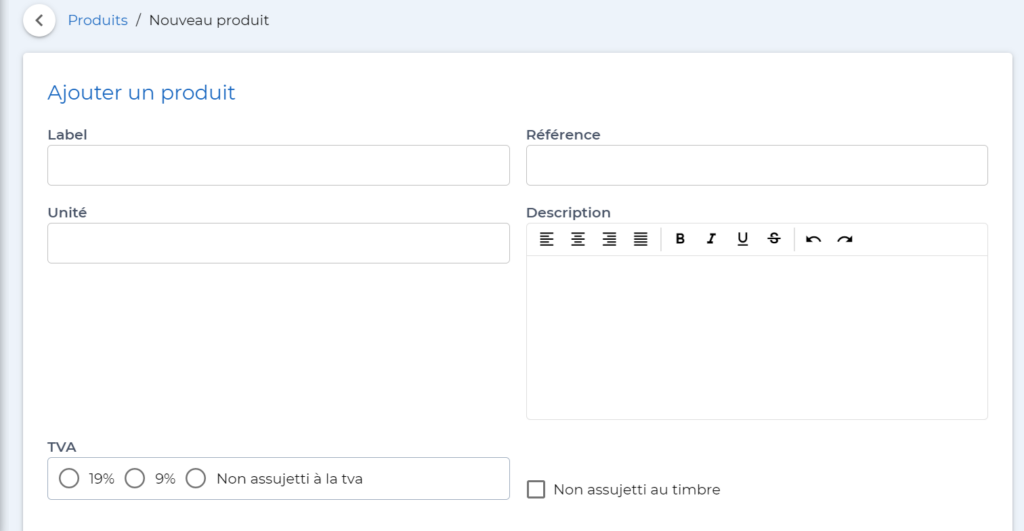
- Remplissez la fiche produit : Label (nom), Référence, Unité et Description.
- Configurez la TVA (19%, 9% ou 0%).
- Définissez le prix. Vous pouvez cliquer sur « AJOUTER UN PRIX » pour créer plusieurs tarifs (ex : Gros, Détail).
- Cliquez sur « SAUVEGARDER ».
6. Clients et documents de vente
Ajouter un Client
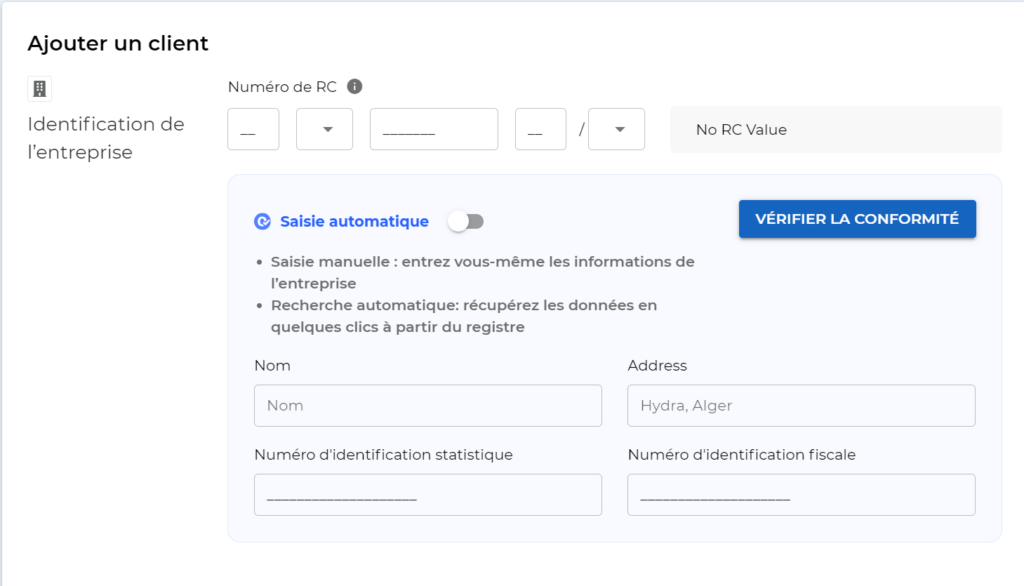
Allez dans Clients, cliquez sur le bouton bleu (+) et renseignez le nom, l’adresse ainsi que les identifiants fiscaux (RC, NIF, NIS, Article d’imposition).
Documents pour vos Clients
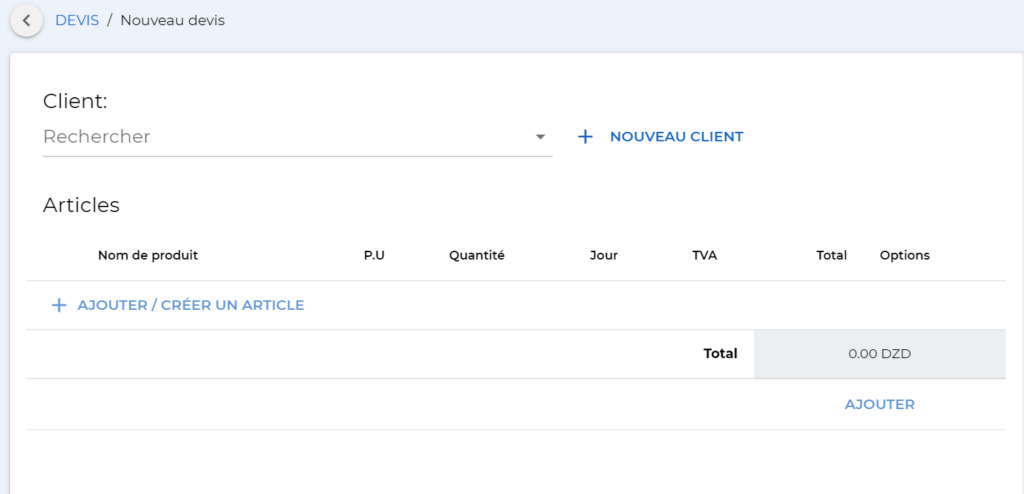
- Devis : Dans l’onglet « Devis », cliquez sur « + ». Sélectionnez le client, le mode de paiement et la date. Ajoutez vos produits, gérez les quantités et les taxes (comme la retenue de garantie) avant de sauvegarder
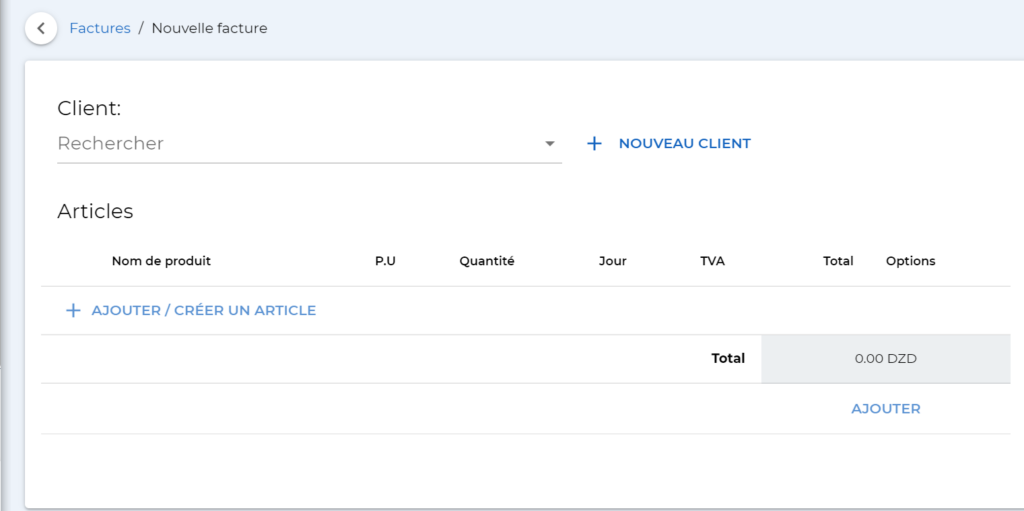
- Facture : Dans « Factures », cliquez sur « + ». Choisissez votre client (ou créez-le), fixez la date d’échéance et le mode de paiement. Ajoutez vos articles avec leur prix HT et la TVA (0% à 19%). Vous pouvez ajouter des remises globales ou par produit avant d’enregistrer.
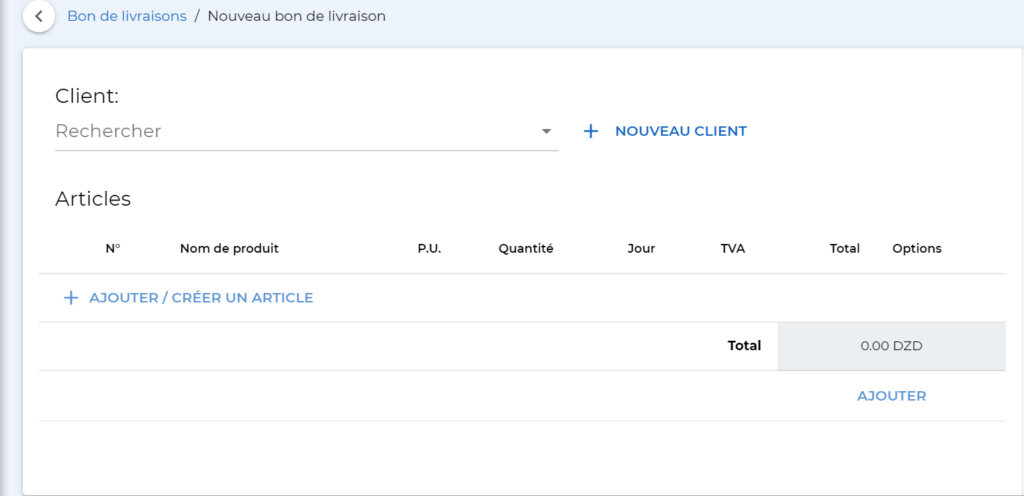
- Bon de livraison : Accédez à « Bons de livraisons », cliquez sur « + », sélectionnez le client et l’article, puis indiquez la quantité livrée avant de valider.
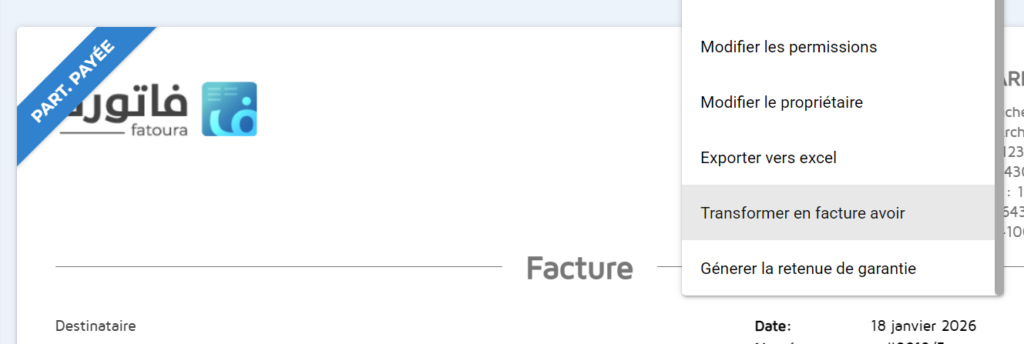
- Facture avoir : Ouvrez une facture existante, cliquez sur « PLUS D’ACTIONS », puis sur « Transformer en facture avoir ». Le document passera en rouge avec la mention « Annulée » et sera déduit de votre chiffre d’affaires.
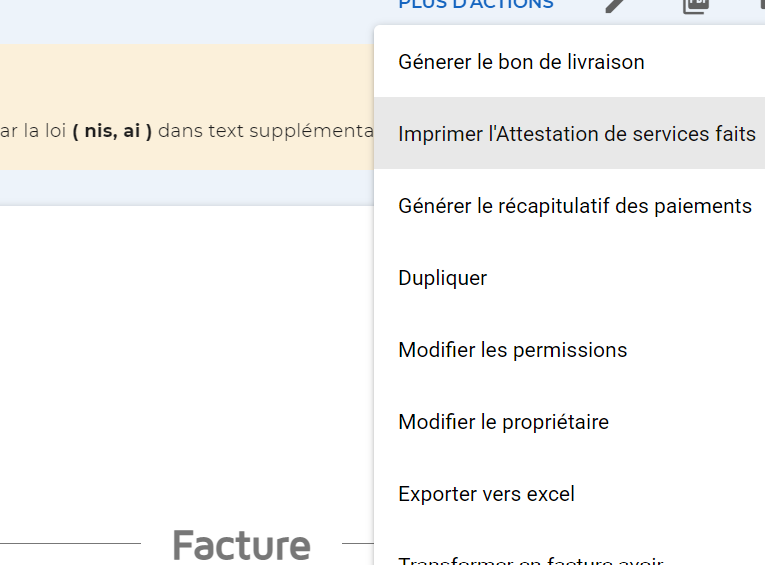
- Attestation de services faits : Dans la facture, cliquez sur « Plus d’actions » puis sélectionnez « Imprimer l’Attestation de services faits ».

7. Fournisseurs et Achats
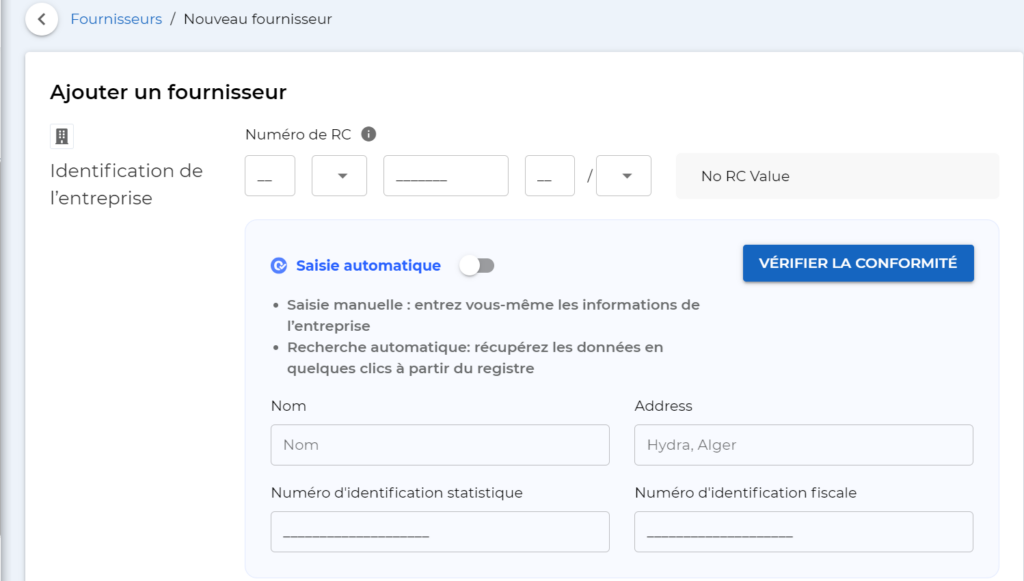
- Ajouter un Fournisseur : Dans la section Fournisseurs, utilisez le bouton bleu (+) pour enregistrer leurs informations complètes.
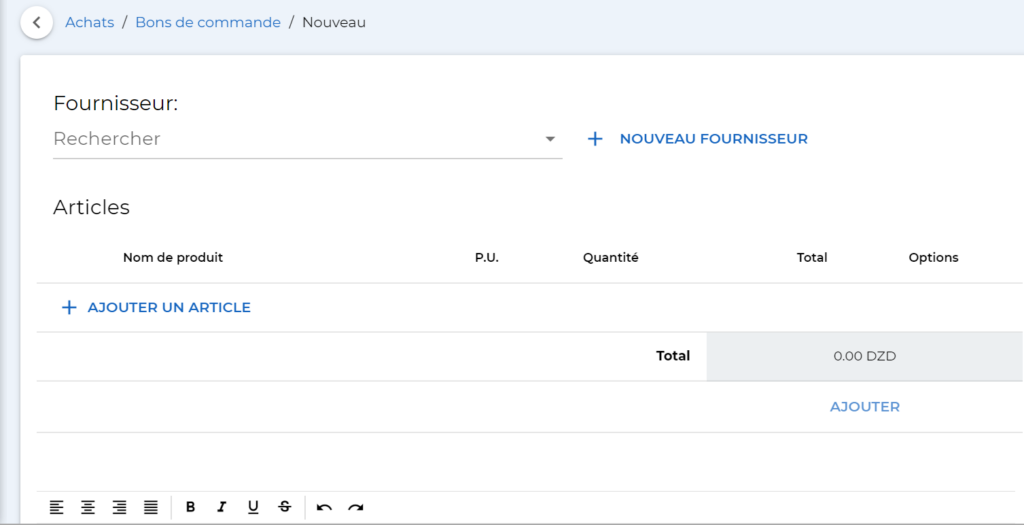
- Bon de commande (BC) :
- Accédez à la section Achats.
- Allez dans l’onglet BC.
- Cliquez sur le bouton « + » pour ajouter le fournisseur et les articles souhaités. Votre bon de commande est prêt !
Profitez de vos 10 jours gratuits pour tester toutes ces fonctionnalités en Régime Réel et optimiser la gestion de votre activité !


